C’est le genre de message que l’on aimerait jamais voir affiché à l’écran. Et pourtant, le voici sous vos yeux : « Il y a eu une erreur critique sur ce site. »
Boum. Panique immédiate. Votre site est inaccessible. Vos visiteurs voient une page blanche ou ce message d’alerte. Et vous ne savez pas par où attaquer le problème.
Rassurez-vous : cette erreur critique sur WordPress, aussi stressante qu’elle paraisse, est l’une des pannes les plus courantes sur ce CMS.
Elle est dans la grande majorité des cas résolvable sans intervention d’un développeur expérimenté, à condition de suivre les bonnes étapes dans le bon ordre.
Dans cet article, on vous explique ce que signifie ce message, pourquoi il apparaît, et surtout comment y remédier pas à pas. Vous découvrirez également comment éviter qu’il ne se reproduise à l’avenir.
Que signifie le message « Il y a eu une erreur critique sur ce site » ?
Pour bien comprendre le message « Il y a eu une erreur critique sur ce site », il faut d’abord se pencher sur ce qui se passe en coulisses, au niveau de l’arrière-boutique de votre site WordPress.
WordPress est un logiciel basé sur PHP, un langage de programmation côté serveur. Lorsque PHP rencontre une erreur qu’il ne peut pas ignorer – on parle alors d’erreur fatale PHP -, il interrompt l’exécution du script.
WordPress détecte cette interruption et affiche le message d’erreur critique à la place de votre site.
Ce message peut apparaître sur l’ensemble du site, uniquement sur le tableau de bord d’administration, ou sur certaines pages spécifiques.
Dans tous les cas, il indique qu’un problème technique sérieux empêche WordPress de fonctionner normalement.
Le message « Il y a eu une erreur critique sur ce site » affiché sur votre écran a été introduit par WordPress à partir de sa version 5.2, sortie en mai 2019.
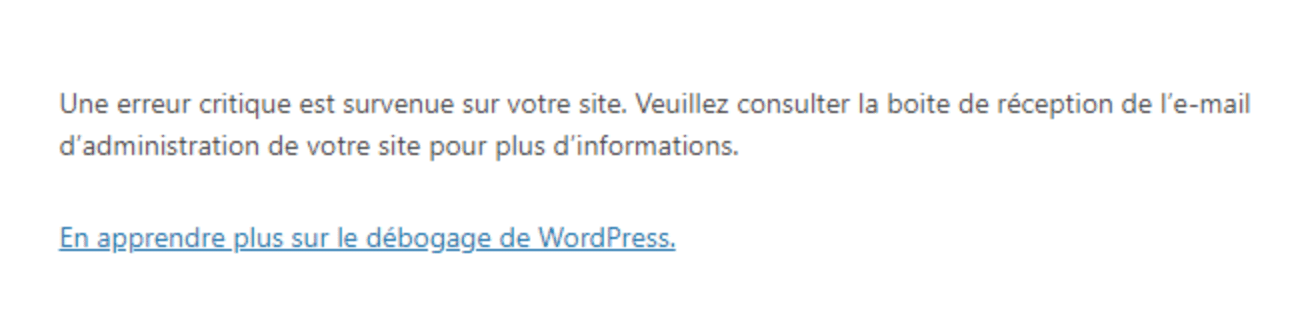
De façon précise, vous verrez alors le message complet suivant : « Une erreur critique est survenue sur ce site. Veuillez consulter la boîte de réception de l’e-mail d’administration de votre site pour plus d’informations. »
Avant cette mise à jour, une erreur PHP fatale se traduisait simplement par un écran blanc, ce qu’on appelle dans le jargon le White Screen of Death (WSoD), ou « écran blanc de la mort ». Un écran sans explications, sans piste, sans solution.
WordPress a donc fait évoluer ce comportement pour afficher un message lisible et surtout introduire nativement un mode de récupération.
Concrètement, en cas de bug d’un thème ou d’un plugin, WordPress envoie un email à l’administrateur du site, contenant des informations de débogage (on y reviendra).
C’est une amélioration notable, même si le résultat visible reste le même pour vos visiteurs : votre site est en panne.
Causes courantes d’une erreur critique sur WordPress
Avant de chercher une solution, il est utile de comprendre les origines possibles du problème.
Dans la pratique, une erreur critique WordPress est presque toujours déclenchée par l’un des facteurs suivants.
Tout d’abord, la cause la plus fréquente – et de loin – réside dans une extension défaillante. Une mise à jour mal exécutée, une extension incompatible avec votre version de WordPress ou de PHP, un plugin mal codé : autant de situations qui peuvent provoquer une erreur fatale.
Notez que le problème ne vient pas forcément de l’extension que vous venez d’installer. Parfois, une mise à jour automatique d’un plugin existant suffit à tout faire tomber.
Tout comme les extensions, un thème peut générer une erreur critique s’il est mal conçu, s’il entre en conflit avec d’autres éléments de votre site, ou s’il a été partiellement mis à jour.
Ensuite, PHP a aussi la tête d’un coupable potentiel pour plusieurs raisons :
- En cas d’usage d’une version de PHP inadaptée. WordPress requiert une version minimale de PHP pour fonctionner correctement. Si votre hébergeur utilise une version trop ancienne, ou si vous avez récemment migré vers une version de PHP incompatible avec vos extensions ou votre thème, des erreurs fatales peuvent apparaître.
- Lors d’un manque de mémoire PHP. WordPress alloue à PHP une certaine quantité de mémoire RAM pour exécuter ses scripts. Si cette limite est atteinte, ce qui peut arriver sur des sites complexes ou lors d’opérations lourdes, le serveur déclenche une erreur fatale.
D’autres pistes ne sont pas à écarter au moment de diagnostiquer une erreur critique sur un site WordPress. Un simple souci de mise en cache peut parfois être à l’origine d’une erreur critique sur WordPress.
Plus rarement, une mise à jour du Cœur de WordPress peut entrer en conflit avec des éléments de votre installation. C’est une situation moins fréquente, mais elle existe.
Enfin, si vous ou un développeur avez récemment modifié manuellement des fichiers PHP (functions.php, wp-config.php, etc.), une simple erreur de syntaxe peut provoquer une interruption complète du site, tout comme la présence d’un fichier ou d’une base de données corrompus.
A présent, il n’y a plus qu’à, comme on dit. Si vous faites face à ce souci très gênant chez vous, découvrez des solutions pratiques pas à pas pour vous débarrasser de cette erreur sur le champ.
Avant de passer à l’action, couvrez vos arrières en sauvegardant votre site, si ce n’est pas déjà fait. Pour cela, vous pouvez vous servir d’une extension dédiée comme UpdraftPlus, ou d’une solution de maintenance et de surveillance de sites comme WP Umbrella.

Comment corriger une erreur critique sur votre site WordPress : solutions pas à pas
Consulter l’email de débogage de WordPress
Pour démarrer, revenons-en à notre email de débogage évoqué plus haut. Vous savez, celui que WordPress est susceptible de vous envoyer si un bug est causé par un thème ou une extension (lors d’une mise à jour automatique, par exemple).
La première chose à faire est d’ouvrir la boîte de réception de l’adresse email associée à votre compte administrateur WordPress.
Depuis la sortie de sa version 5.2, WordPress envoie automatiquement un message contenant des informations sur l’erreur détectée : le type d’erreur, le fichier PHP concerné, et le numéro de ligne où le problème s’est produit.
Regardez bien cet email avant toute intervention. Il vous donnera une indication précieuse sur l’origine du problème.
Si le fichier mentionné appartient à une extension spécifique, vous savez par où commencer.
Si vous ne recevez pas cet email, vérifiez vos spams ou la configuration de votre messagerie.
Vous l’avez sous les yeux ? Il vous suffit de cliquer sur le lien hypertexte qu’il contient. Vous serez alors redirigé vers votre back office WordPress avec la possibilité de désactiver et supprimer le coupable (thème ou extension).
Vider le cache
Si vous n’avez pas reçu cet email et que l’accès à votre interface d’administration est toujours possible, essayez de vider le cache.
Cela peut paraître simpliste, mais c’est une étape à ne jamais négliger. Si votre site utilise une extension de cache (WP Rocket, W3 Total Cache, LiteSpeed Cache, etc.) ou si votre hébergeur propose un cache serveur, il est possible que des fichiers en cache masquent une ancienne version de votre site ou génèrent eux-mêmes des conflits.
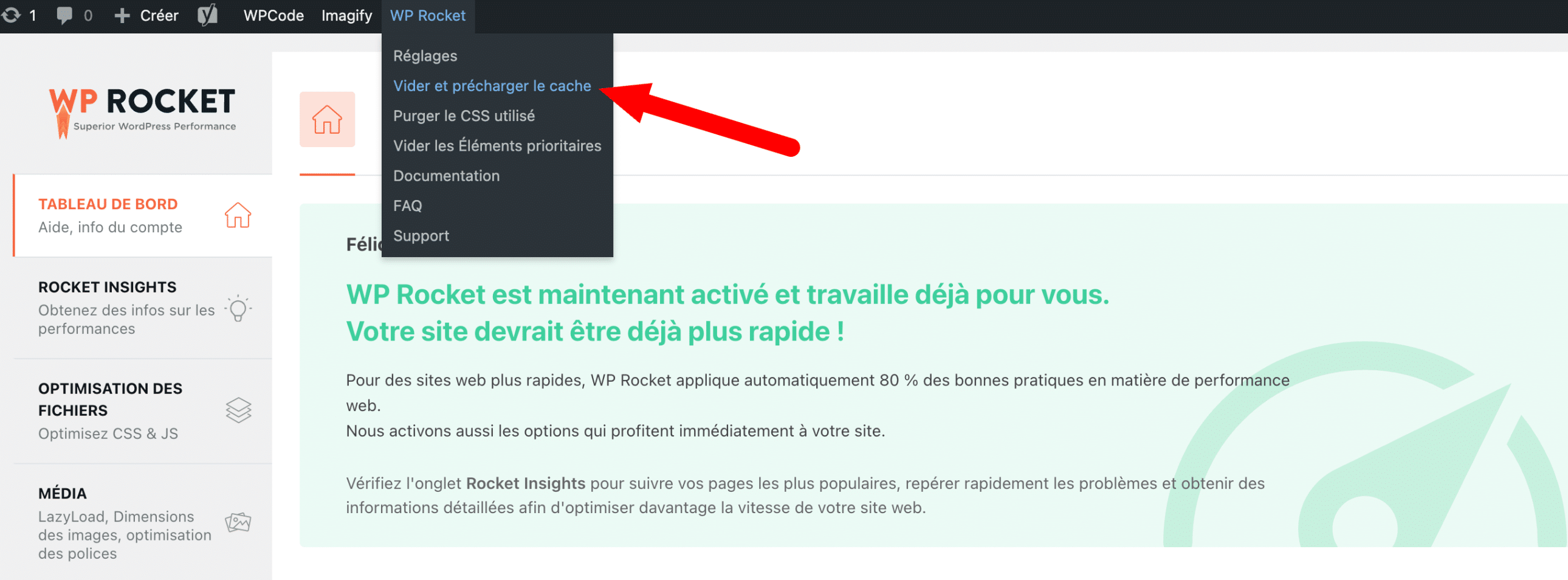
Pour vider le cache, connectez-vous à votre tableau de bord WordPress, puis utilisez le menu de votre extension de cache.
Par exemple, avec WP Rocket, cliquez ici sur le menu WP Rocket > Vider et précharger le cache, situé en haut de votre tableau de bord WordPress :
Si votre tableau de bord est inaccessible, connectez-vous à un client FTP (ex : Filezilla) ou à votre interface d’administration serveur.
Sur cPanel, par exemple, allez dans le menu « Gestionnaire de fichiers », puis videz le contenu du dossier wp-content/cache :
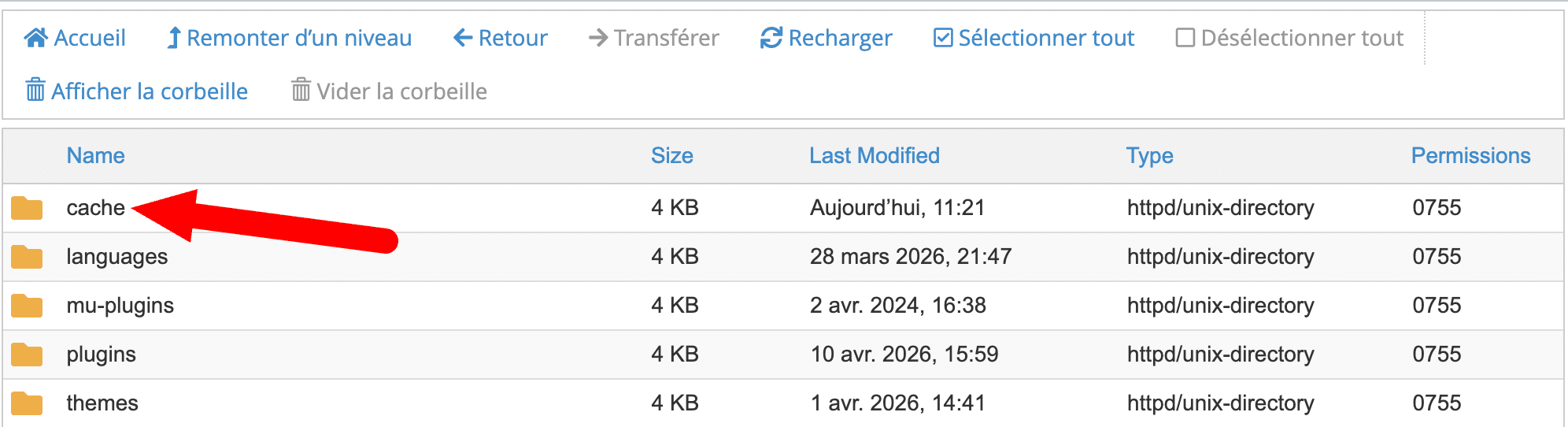
Autre possibilité à envisager : purger le cache serveur directement depuis l’interface de réglages de votre hébergeur, si ce dernier a activé par défaut un module de cache.
Pour en savoir plus à ce sujet, n’hésitez pas à contacter son service support.
Déboguer WordPress
Si ces deux premières mesures palliatives ne s’avèrent pas efficaces, il va falloir passer à la vitesse supérieure et entrer dans des manipulations un peu plus techniques.
Rien d’insurmontable, on vous rassure. Par défaut, sachez que WordPress dispose d’un mode débogage natif qui permet d’afficher les erreurs PHP directement à l’écran ou de les enregistrer dans un fichier journal (log).
Pour l’activer, connectez-vous à votre serveur via FTP ou via le gestionnaire de fichiers de votre hébergeur, puis ouvrez le fichier wp-config.php situé à la racine de votre installation WordPress (souvent dans le dossier public_html, htdocs ou www).
Recherchez la ligne suivante :
define( 'WP_DEBUG', false );
Remplacez-la par :
define( 'WP_DEBUG', true );
define( 'WP_DEBUG_LOG', true );
define( 'WP_DEBUG_DISPLAY', false );
WP_DEBUG est une constante PHP (une variable globale permanente) qui peut être utilisée pour activer le mode « debug » dans WordPress. Par défaut, elle est normalement positionnée sur la valeur false (true active le mode débogage). WP_DEBUG_LOG permet de créer un journal d’erreurs, et WP_DEBUG_DISPLAY affiche les erreurs en public (sauf si la valeur est sur false).
Dans la configuration ci-dessus, les erreurs sont enregistrées dans un fichier nommé debug.log, situé dans le dossier /wp-content/.
Consultez ce fichier pour identifier l’origine précise de l’erreur. Une fois le problème résolu, pensez à repasser WP_DEBUG sur false pour ne pas exposer ces informations en production.
Activer un thème par défaut de WordPress
Si l’email de débogage ou le fichier de log pointe vers un fichier appartenant à votre thème actif, la solution la plus rapide est d’activer temporairement un thème par défaut de WordPress.
Si votre tableau de bord est accessible, allez dans Apparence > Thèmes et activez un thème par défaut comme Twenty Twenty-Five :
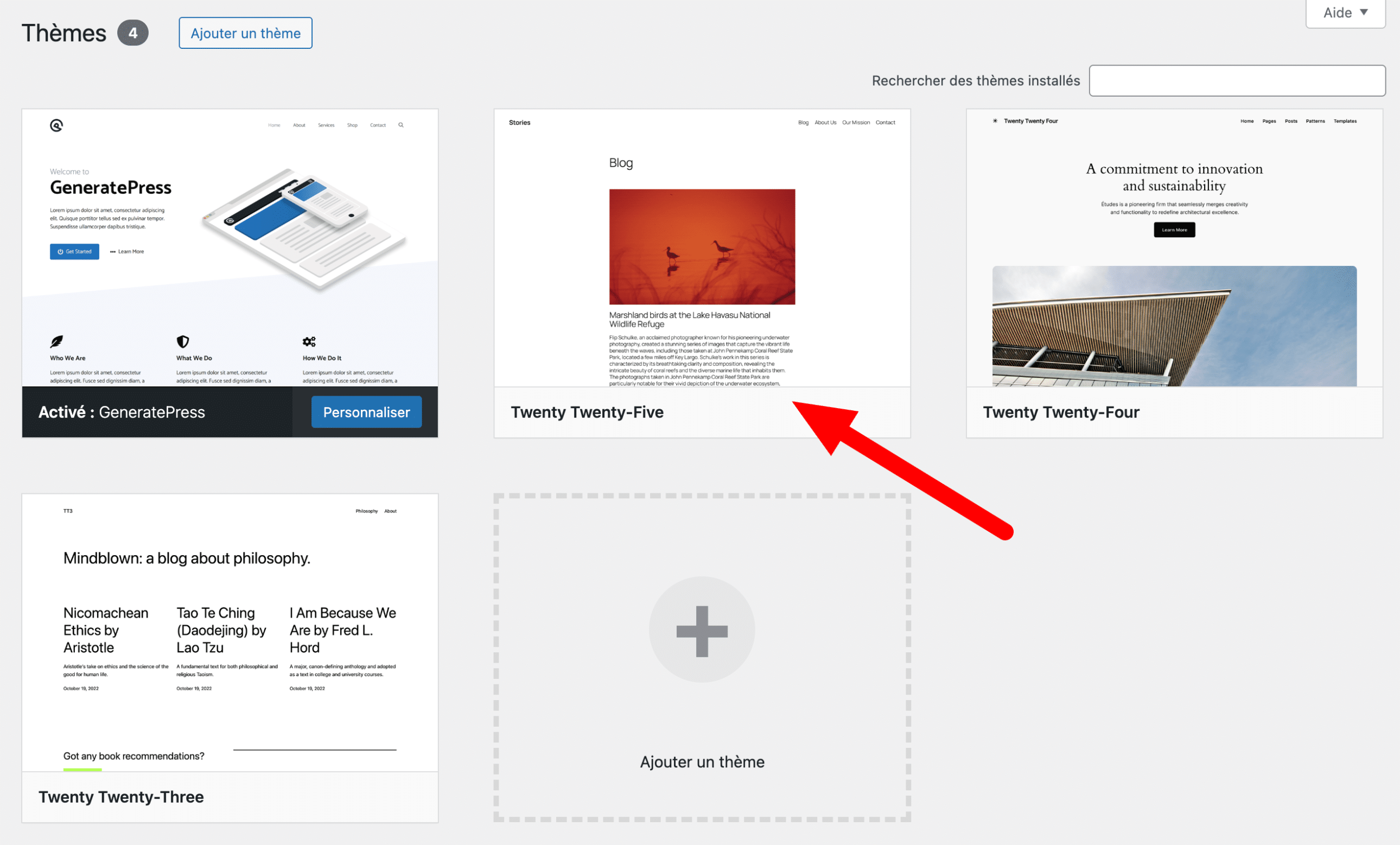
Tous les thèmes par défaut de WordPress commencent par Twenty. En fonction de la version majeure de WordPress que vous utilisez, vous aurez accès à des thèmes natifs différents. Au moment de publier cet article, Twenty Twenty-Five était le thème natif le plus récent à être sorti.
Si vous ne pouvez toujours pas vous rendre sur votre back office, retournez sur votre gestionnaire de fichiers, soit via un client FTP, soit via votre interface de gestion serveur (type cPanel).
Dirigez-vous dans le dossier wp-content > Thèmes. Renommer le dossier de votre thème actif en quelque chose comme themeactif-desactive (faites un clic droit sur le répertoire et cliquez sur « Rename » pour cela) :
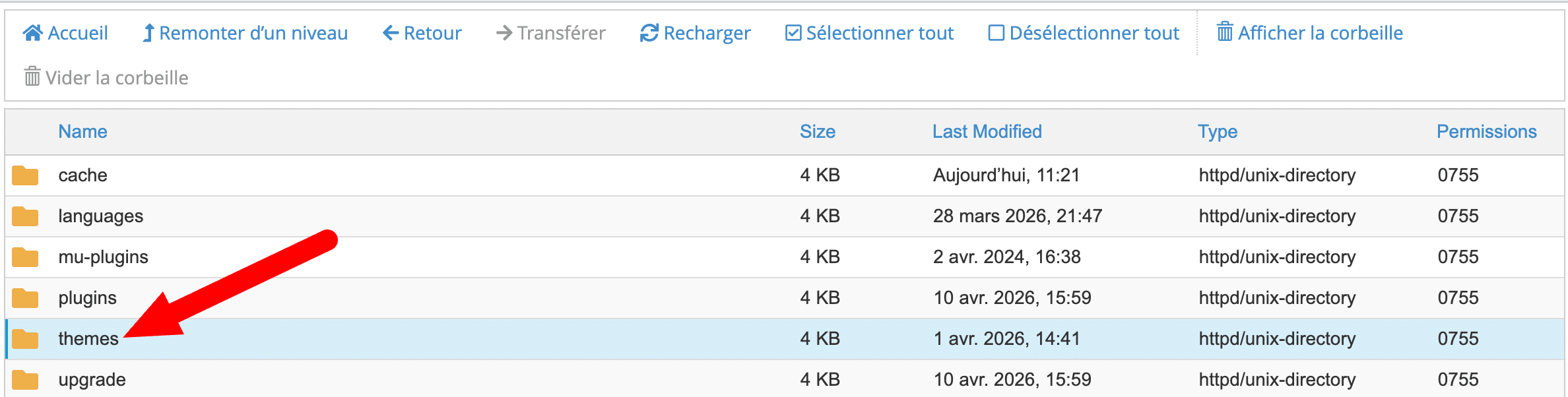
Rafraîchissez votre site. S’il se charge et s’affiche correctement, cela indique qu’il y a un conflit avec votre thème. Vous devrez alors peut-être revenir à une version antérieure du thème ou en choisir un nouveau.
Désactiver les extensions
Vous êtes toujours bloqué, sans solution pour le moment ? Ne vous découragez pas, car on passe maintenant à l’une des étapes les plus efficaces pour identifier la source d’une erreur critique sur WordPress liée à un plugin.
Si vous avez accès à votre tableau de bord, rendez-vous dans Extensions > Extensions installées et désactivez toutes les extensions d’un coup en utilisant l’action groupée.
Réactivez ensuite chaque plugin un par un en voyant comment répond votre site à chaque fois. Dès que votre site plante lors de la réactivation d’une extension, vous avez le coupable. Supprimez alors le plugin concerné.
Maintenant, que faire, si vous n’avez pas accès au back-office ? Eh bien comme auparavant, vous pouvez passer par un FTP ou le gestionnaire de fichiers de votre hébergeur.
Connectez-vous à votre serveur et naviguez jusqu’au dossier /wp-content/plugins/. Renommez ce dossier (par exemple en plugins_old) : WordPress ne trouvera plus les plugins et les désactivera automatiquement.
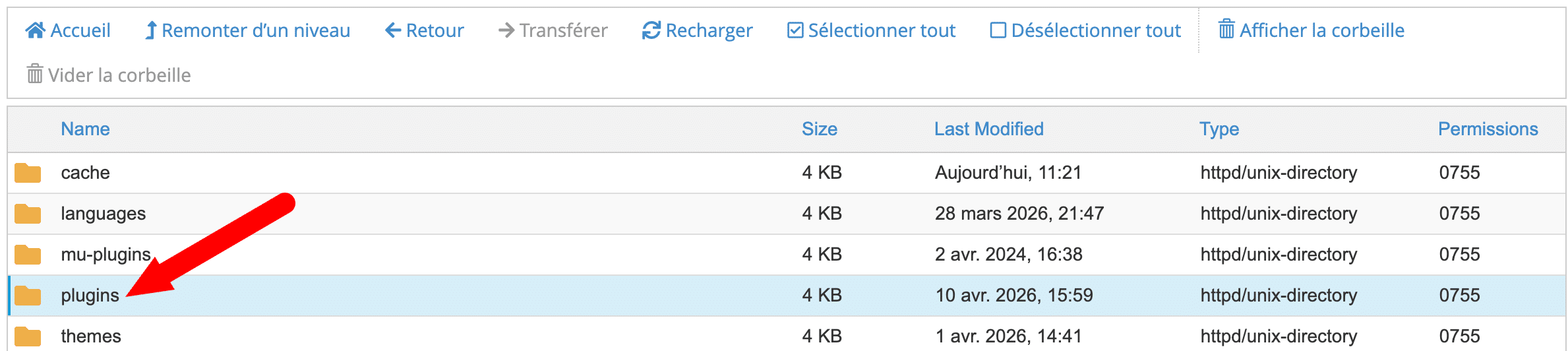
Une fois le site accessible, renommez le dossier « plugins_old » par « plugins ». Réactivez enfin vos extensions une par une pour identifier celle qui provoque l’erreur. Cette méthode est simple mais très efficace.
Restaurer une sauvegarde de votre site
Si vous ne parvenez pas à identifier la cause du problème, ou si les manipulations précédentes n’ont pas suffi, restaurer une sauvegarde récente de votre site est souvent la solution la plus rapide et la plus sûre.
Il est important de noter que cette option n’est possible que si vous disposez effectivement de sauvegardes régulières. C’est pourquoi nous insistons, plus loin dans cet article, sur leur importance dans une stratégie de maintenance WordPress sérieuse.
La plupart des hébergeurs proposent des sauvegardes automatiques accessibles depuis leur panneau de gestion.
Vous pourrez alors récupérer une sauvegarde récente, puis la restaurer pour rendre votre site de nouveau accessible.
Si vous utilisez une extension dédiée, comme UpdraftPlus ou WP Umbrella, par exemple, vous pouvez aussi gérer et restaurer vos sauvegardes de manière autonome.
Augmenter la limite de mémoire PHP
Avec les solutions que nous venons d’aborder jusqu’à présent, il y a de fortes chances que votre site soit rétabli après une erreur critique sur WordPress.
Dans certains cas, cela ne suffira pas toujours et vous devrez encore vous retrousser les manches.
On va maintenant aborder des méthodes de résolution un peu plus techniques – sans être insurmontables – qui nécessitent d’utiliser un peu de code, la plupart du temps.
Dans certains cas, sachez que le problème que vous rencontrez peut venir d’un manque de mémoire allouée à PHP sur votre serveur web.
WordPress utilise cette mémoire pour exécuter des scripts, par exemple. Le souci ? Si elle est trop faible, vous allez rencontrer un message d’erreur du type « Fatal error: Allowed memory size exhausted ».
Pour y remédier, ouvrez votre fichier wp-config.php et ajoutez la ligne suivante avant la mention /* C’est tout, ne touchez pas à ce qui suit ! */ :
define( 'WP_MEMORY_LIMIT', '256M' );
Vous pouvez renseigner la limite de votre choix (ex : ‘1024M’) mais elle n’aura aucun effet si votre hébergeur impose une limite. Dans ce cas, contactez votre hébergeur pour augmenter cette limite directement depuis le serveur.
Notez que certains hébergeurs mutualisés imposent une limite maximale que vous ne pourrez pas dépasser sans changer de formule d’hébergement.
Mettre à jour la version de PHP pour résoudre une erreur critique sur WordPress
Autre point important : la version de PHP utilisée par votre serveur peut être à l’origine d’une erreur critique sur WordPress.
Si vous utilisez une version obsolète de PHP (inférieure à 7.4, par exemple), certaines extensions modernes refuseront de fonctionner correctement.
À l’inverse, si votre hébergeur a récemment mis à jour PHP vers une version plus récente (8.1, 8.2, 8.3…), et que votre thème ou vos extensions ne sont pas compatibles avec cette version, des erreurs fatales peuvent apparaître.
Vous pouvez généralement gérer la version de PHP depuis le panneau de configuration de votre hébergeur (cPanel, Plesk, etc.).
Sur cPanel, allez dans le menu Logiciel > Sélectionner une version de PHP. Sur l’écran suivant, sélectionnez la version de PHP souhaitée au niveau de l’encart « PHP version » :
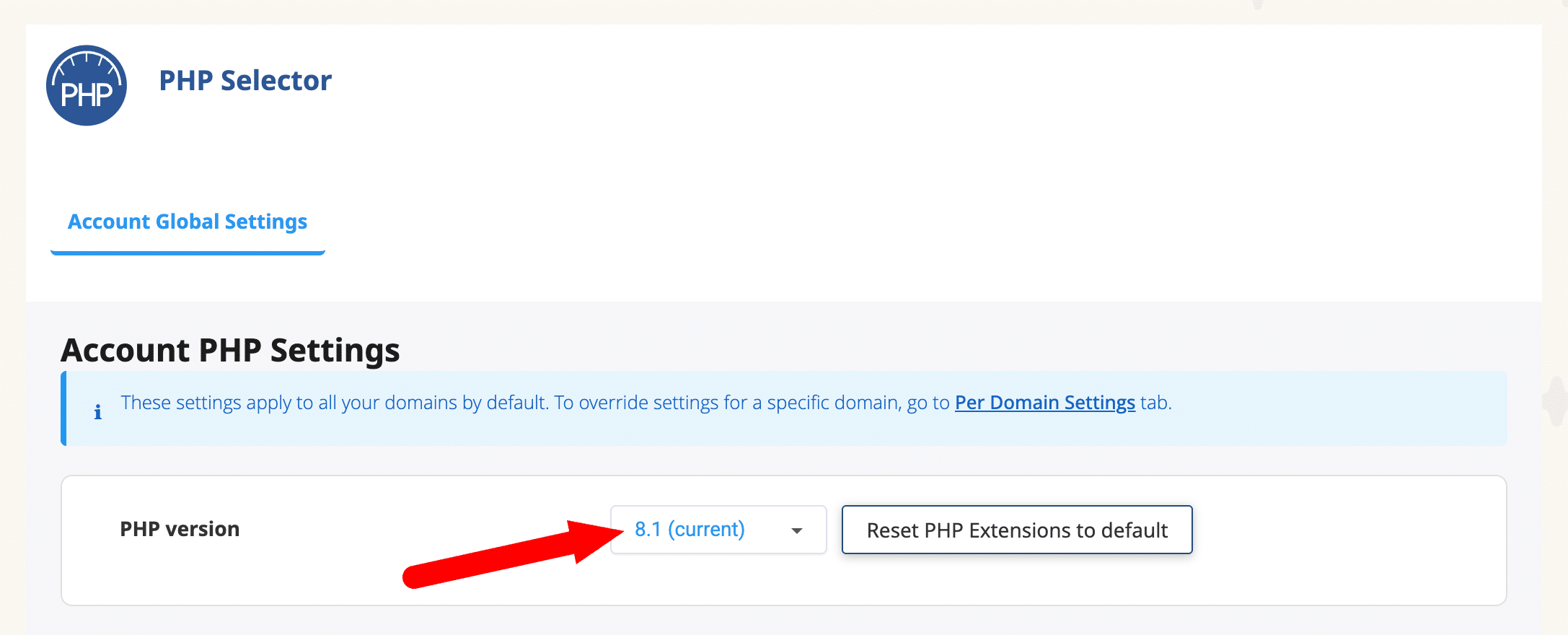
Nous vous recommandons de toujours vérifier la compatibilité de vos extensions et de votre thème avant de changer de version de PHP et de le faire d’abord sur un environnement de test (staging ou local) avant de changer sur votre site en production (en ligne).
Contacter votre hébergeur
Si toutes les étapes précédentes n’ont pas permis de résoudre l’erreur critique sur WordPress, il est temps de contacter le support de votre hébergeur.
Les équipes techniques d’un hébergeur ont accès aux journaux serveur (error logs) et peuvent identifier des problèmes invisibles depuis votre interface : erreurs au niveau du serveur Apache ou Nginx, conflits de configuration, limitations spécifiques à votre formule d’hébergement.
Préparez le plus d’informations possible avant de les contacter : l’heure d’apparition de l’erreur, les dernières modifications effectuées sur votre site, et le contenu du fichier debug.log si vous avez activé le mode débogage.
Ressources et outils pour obtenir de l’aide supplémentaire
Si vous avez besoin d’aller plus loin ou de trouver de l’aide complémentaire, plusieurs ressources fiables existent aussi pour les utilisateurs WordPress.
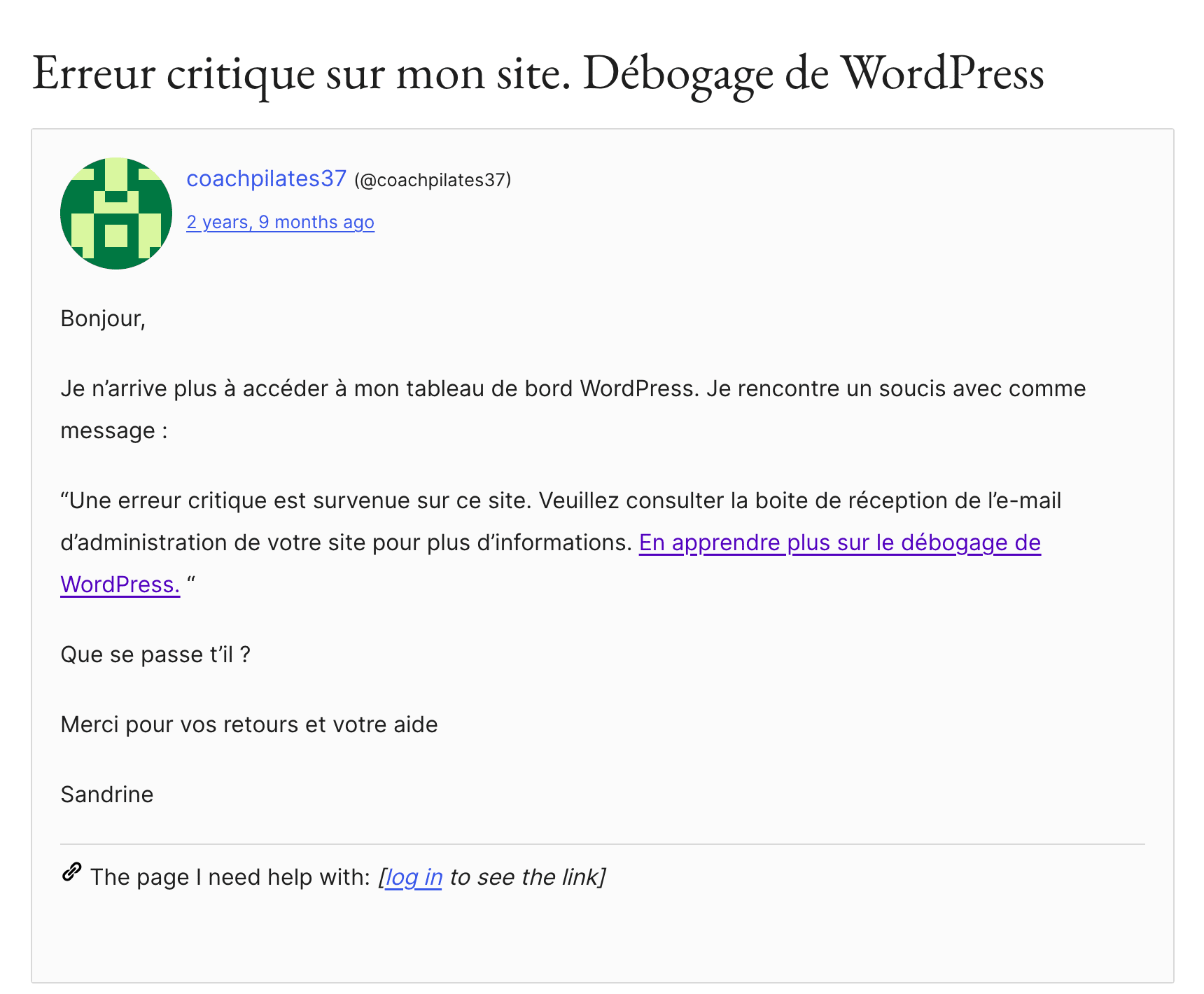
Le forum officiel de WordPress.org est une mine d’informations. Des milliers de fils de discussion traitent des erreurs les plus courantes, et la communauté y est active et bienveillante.
Cherchez votre message d’erreur exact pour trouver des solutions proposées par d’autres utilisateurs.
La documentation officielle de WordPress propose des guides détaillés sur le débogage, la gestion des extensions, des thèmes, et des erreurs courantes. C’est une référence incontournable.
Par ailleurs, en fonction de votre niveau de compétences, d’autres ressources peuvent vous être utiles :
- WP-CLI, l’interface en ligne de commande pour WordPress, permet aux utilisateurs avancés d’effectuer des opérations de maintenance (désactivation de plugins, mise à jour, vidage de cache) sans passer par le tableau de bord. Ce qui est particulièrement utile quand ce dernier est inaccessible.
- Query Monitor est une extension de débogage très appréciée des développeurs WordPress. Elle affiche des informations détaillées sur les requêtes PHP, SQL et les hooks exécutés sur votre site, facilitant ainsi l’identification des conflits.
Enfin, un outil comme WordPress Healthc
heck (État de Santé du Site) est en mesure de vous fournir des pistes claires sur les problèmes courants rencontrés par votre site.
Comment éviter que l’erreur critique sur WordPress ne se reproduise à l’avenir ?
Résoudre une erreur critique, c’est bien. Faire en sorte qu’elle ne revienne pas, c’est mieux, vous ne trouvez pas ?
Pour maintenir votre site WordPress stable et sécurisé dans la durée, découvrez quelques bonnes pratiques à intégrer dans votre quotidien de webmaster :
- Effectuez les mises à jour régulièrement, mais avec méthode. WordPress, les thèmes et les extensions doivent être maintenus à jour pour bénéficier des correctifs de sécurité et des améliorations de compatibilité. Cependant, nous vous recommandons de ne jamais mettre à jour directement en production sans avoir testé au préalable sur un environnement de staging. Un site de test est une copie de votre site réel sur laquelle vous pouvez expérimenter sans risque.
- Mettez en place des sauvegardes automatiques et régulières. Une sauvegarde quotidienne ou hebdomadaire de votre base de données ET de vos fichiers est une assurance indispensable. En cas de problème, vous pourrez revenir à un état stable en quelques minutes.
- Choisissez vos extensions et thèmes avec discernement. Privilégiez des extensions avec un grand nombre d’installations actives, des évaluations positives, et une mise à jour récente. Méfiez-vous des plugins abandonnés depuis plus d’un an, qui ne sont probablement pas compatibles avec les dernières versions de WordPress et de PHP. Limitez également le nombre d’extensions installées : chaque plugin supplémentaire est un point de défaillance potentiel.
- Utilisez un hébergement de qualité. Un hébergeur mutualisé d’entrée de gamme peut imposer des limitations de mémoire PHP ou de version de PHP qui fragilisent votre site. Un hébergement WordPress managé offre généralement un environnement mieux optimisé, avec des mises à jour PHP gérées et un support technique réactif.
- Faites appel à un professionnel pour la maintenance. Gérer un site WordPress en production demande du temps et des compétences techniques. Une maintenance préventive assurée par une agence spécialisée permet d’anticiper les conflits, de surveiller les performances et la sécurité, et d’intervenir rapidement en cas de problème.
Récapitulatif
En conclusion, l’erreur critique sur WordPress est une panne sérieuse, mais rarement irrémédiable.
Dans la grande majorité des cas, elle est causée par une extension défaillante, un conflit de thème ou une configuration PHP inadaptée. Des problèmes identifiables et corrigeables en suivant les étapes décrites dans cet article.
Ce qu’il faut retenir, c’est l’importance d’une approche méthodique : consulter l’email de débogage, désactiver les plugins un par un, vérifier la version de PHP, restaurer une sauvegarde si nécessaire. Chaque étape vous rapproche de la solution.
Mais la meilleure façon de gérer une erreur critique, c’est encore de la prévenir. Des sauvegardes régulières, des mises à jour maîtrisées, un hébergement adapté et une surveillance continue font la différence entre un site qui tombe et un site qui reste en ligne quoi qu’il arrive.
Vous ne souhaitez pas gérer seul la maintenance technique ou le support de votre site WordPress ? L’agence Maintenance WP est là pour vous accompagner.
Besoin d’en savoir plus ? Notre équipe est à votre disposition pour répondre à vos questions.